

Conectar un asistente de IA
Crea una API key y conecta Claude, Cursor u otro asistente compatible con MCP para que trabaje con tus agentes y sus datos.
Con MCP (Model Context Protocol), un asistente de IA como Claude o Cursor puede trabajar en tu organización por ti: revisar tus agentes, agregar preguntas frecuentes, consultar búsquedas laborales o cargar evaluaciones, siempre con los permisos que tú le des.
Crear la API key
La API key identifica al asistente y define a qué puede acceder. Crea una por asistente o por equipo, con solo los permisos que necesita.
Abre tu organización
En el menú lateral, abre el selector de Organización y elige tu organización.
Entra a API keys
En el menú de la organización, entra a API keys y haz clic en Crear API key.
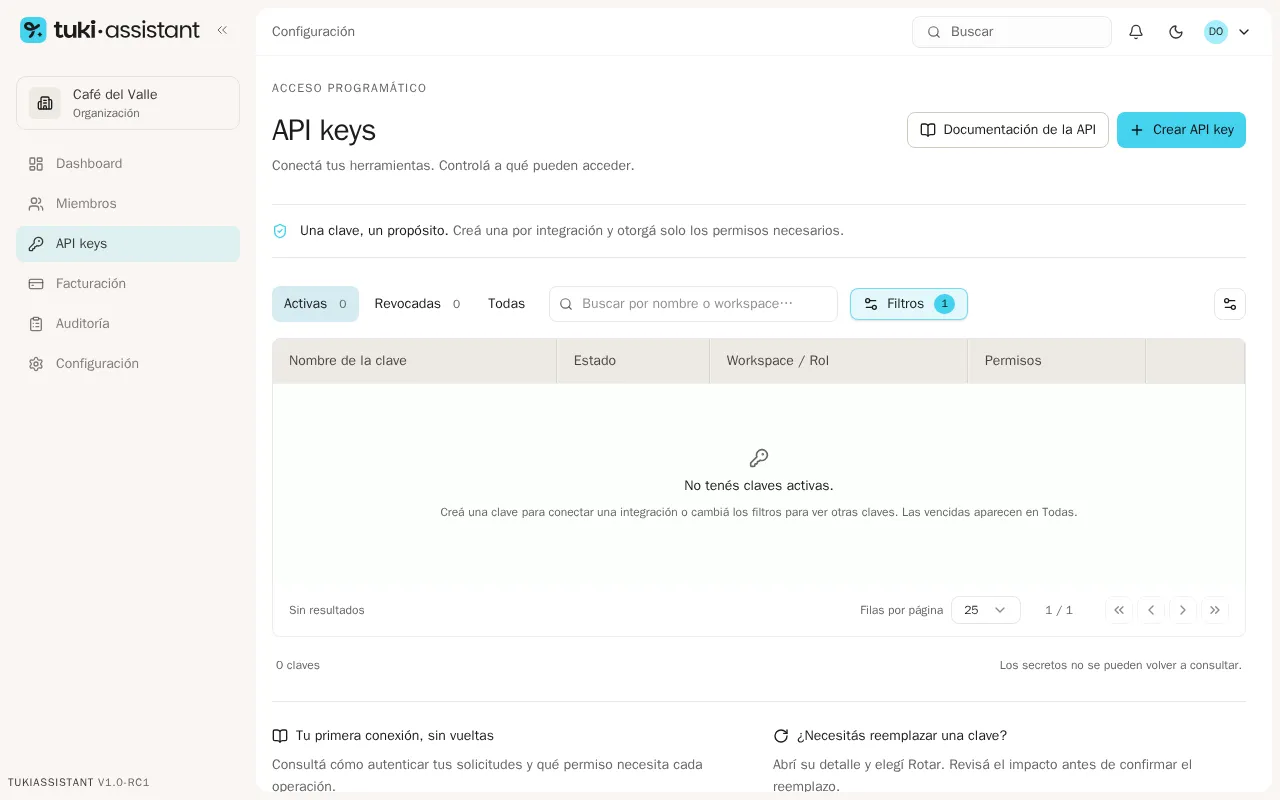
Nombra la integración
En Nombre de la integración, escribe un nombre que te ayude a reconocerla, por ejemplo “Claude · Equipo de RR. HH.”.
Elige workspace y rol
En Workspace, elige el workspace donde trabajará el asistente. En Rol, elige Editor si va a cambiar agentes o datos, o Tester si solo va a consultar.
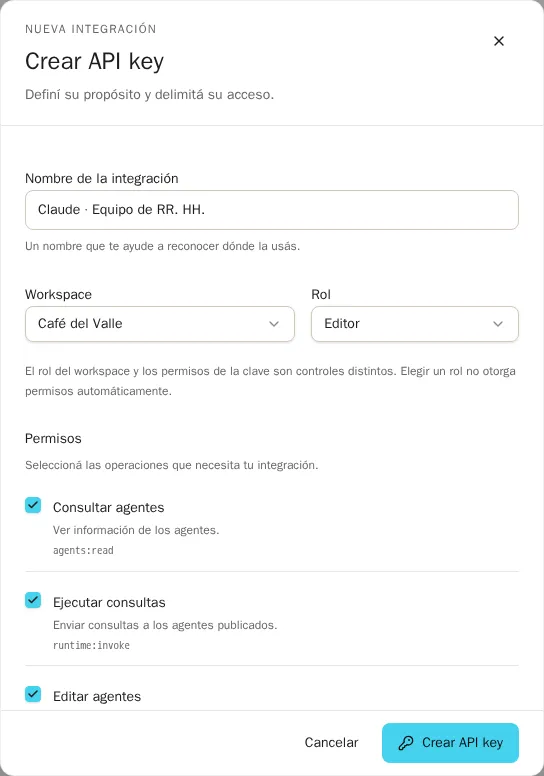
Elige los permisos
En Permisos, marca solo lo que el asistente necesita. Consultar agentes viene marcado por defecto. Usa la tabla de abajo como guía.
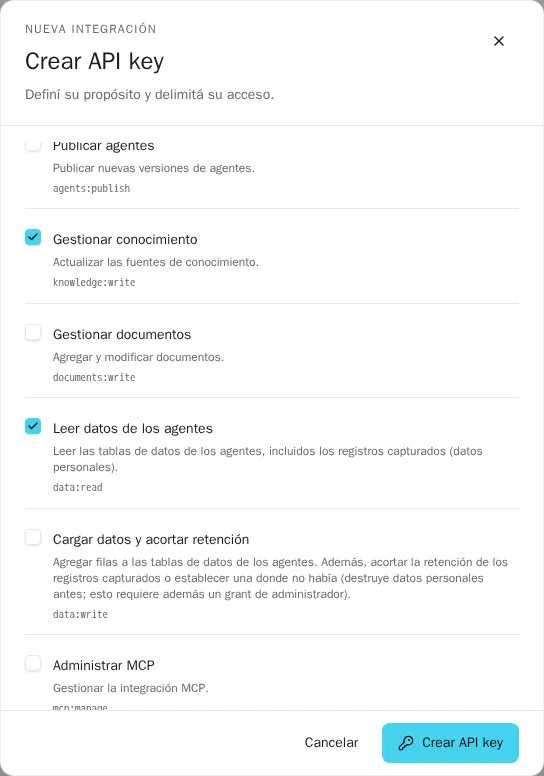
Crea la clave
Haz clic en Crear API key.
Copia el secreto
En Guardá este secreto ahora, haz clic en Copiar y guárdalo en un lugar seguro. Es la única vez que puedes verlo.
| Para que el asistente pueda… | Marca |
|---|---|
| Ver tus agentes y su configuración | Consultar agentes |
| Cambiar el nombre y los ajustes de los agentes | Editar agentes |
| Agregar preguntas frecuentes y conocimiento | Gestionar conocimiento |
| Probar agentes publicados con preguntas reales | Ejecutar consultas |
| Publicar, pausar o archivar agentes | Publicar agentes (requiere el rol Admin) |
| Leer las tablas de datos y los datos capturados | Leer datos de los agentes |
| Agregar filas a las tablas de datos, como evaluaciones | Cargar datos y acortar retención |
Conectar el asistente
La dirección del servidor MCP de TukiAssistant es https://app.tukiassistant.com/api/v1/mcp. En los ejemplos, reemplaza tk_live_... por el secreto que copiaste.
Claude Code
En una terminal, ejecuta:
claude mcp add --transport http --scope user tukiassistant https://app.tukiassistant.com/api/v1/mcp --header "Authorization: Bearer tk_live_..."Con --scope user queda disponible en todos tus proyectos. Revisa la conexión con claude mcp list: tukiassistant debe aparecer como conectado.
Cursor
En la configuración de MCP de Cursor (~/.cursor/mcp.json), agrega:
{
  "mcpServers": {
    "tukiassistant": {
      "url": "https://app.tukiassistant.com/api/v1/mcp",
      "headers": { "Authorization": "Bearer tk_live_..." }
    }
  }
}
Claude Desktop
Claude Desktop se conecta a través de mcp-remote y necesita Node.js instalado. En claude_desktop_config.json, agrega:
{
  "mcpServers": {
    "tukiassistant": {
      "command": "npx",
      "args": ["-y", "mcp-remote", "https://app.tukiassistant.com/api/v1/mcp", "--header", "Authorization:${TUKIASSISTANT_AUTH}"],
      "env": { "TUKIASSISTANT_AUTH": "Bearer tk_live_..." }
    }
  }
}
Reinicia Claude Desktop después de guardar el archivo.
Probar la conexión
Pídele al asistente: “¿Qué agentes tengo en TukiAssistant?”. Debe responder con la lista de agentes del workspace que elegiste.
Si responde que le falta un permiso (por ejemplo, Missing required scope: data:write), la API key no tiene ese permiso: crea una nueva con el permiso que falta y reemplaza el secreto en tu asistente.