Conectar um servidor MCP aos seus agentes
Conecte um servidor MCP externo e escolha quais ferramentas cada agente pode usar durante as conversas.
Um conector MCP dá aos seus agentes ferramentas de outro sistema: por exemplo, consultar vagas e candidatos no seu software de recrutamento ou buscar produtos na sua loja. O agente usa essas ferramentas durante as conversas, quando a pergunta do cliente precisa delas.
Criar a conexão
Abra Conectores MCP
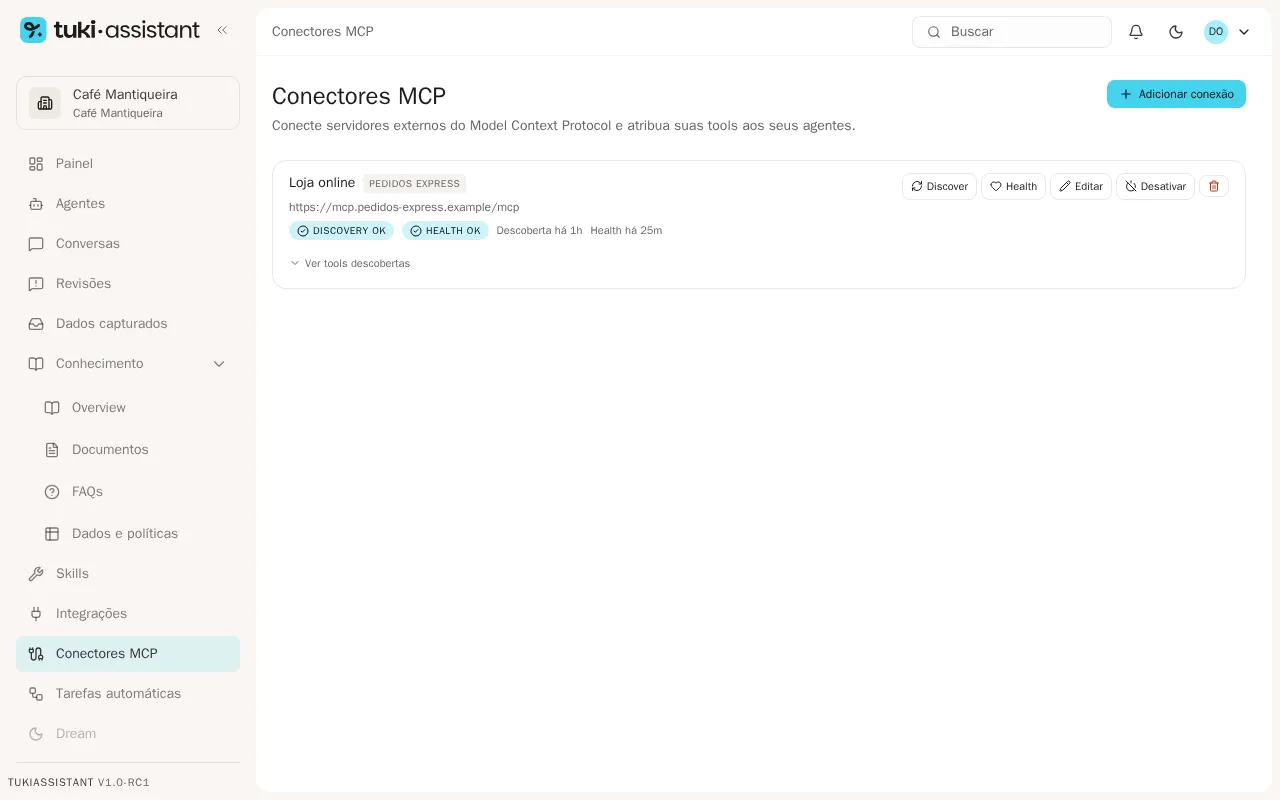
No menu lateral do workspace, abra Conectores MCP.
Adicione uma conexão
Clique em Adicionar conexão.
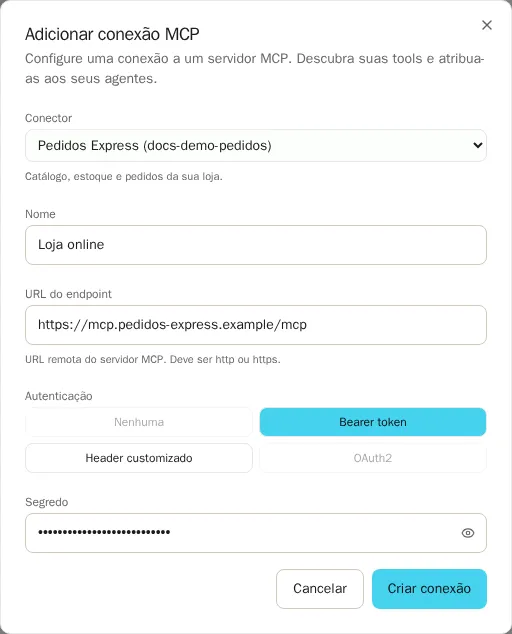
Escolha o conector
Em Conector, escolha o tipo de servidor. Se a lista estiver vazia, peça ao suporte do TukiAssistant para habilitar o conector de que você precisa.
Dê um nome à conexão
Em Nome, escreva um nome que a identifique, por exemplo “Recrutamento”.
Informe o endereço
Em URL do endpoint, cole o endereço do servidor MCP. Alguns conectores já vêm com ele preenchido.
Configure a autenticação
Em Autenticação, escolha a que o fornecedor indicar: Bearer token ou Header customizado (com o Nome do header), e cole a credencial em Segredo. Se escolher OAuth2, depois de salvar clique em Autorizar e faça login no fornecedor.
Crie a conexão
Clique em Criar conexão.
Descubra as ferramentas
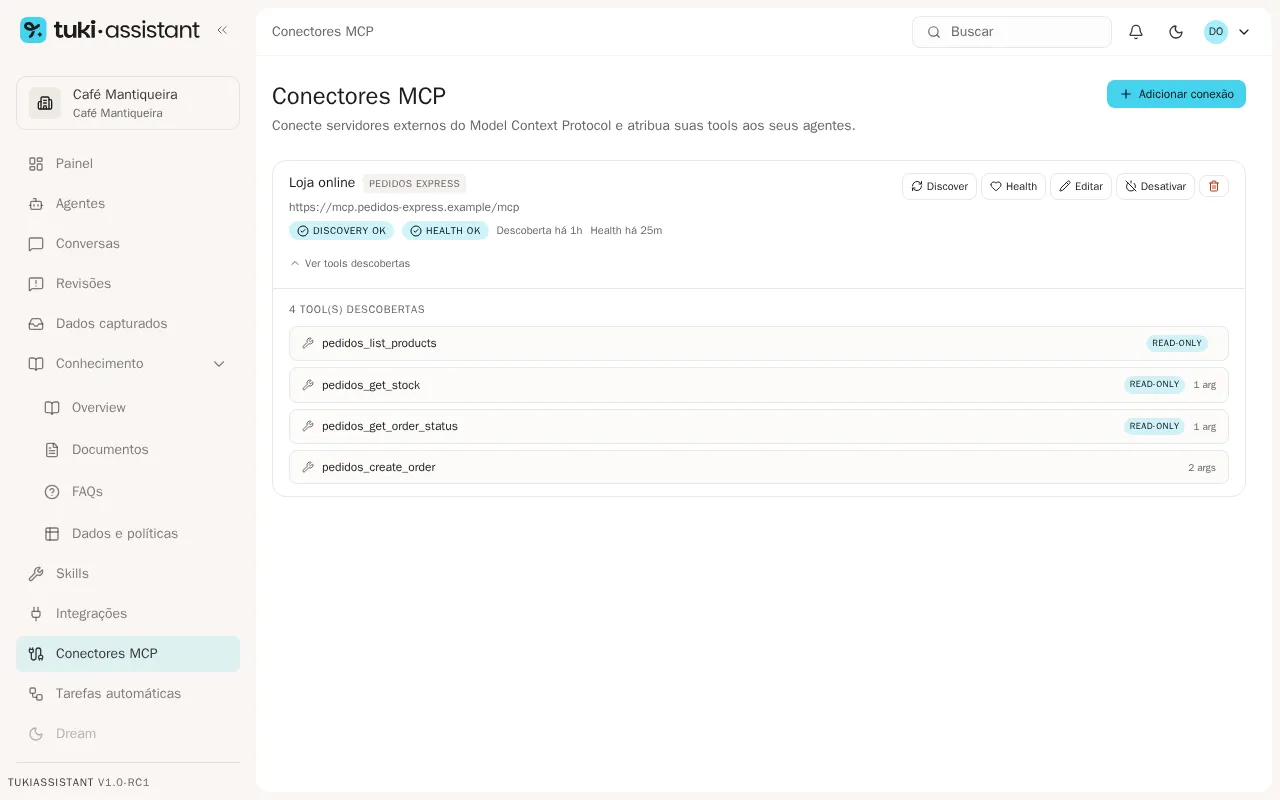
Na conexão, clique em Discover. O TukiAssistant lê as ferramentas que o servidor oferece; veja-as em Ver tools descobertas.
Verifique se funciona
Clique em Health. Se o servidor responder e as credenciais funcionarem, a conexão fica com Health OK. Se falhar, a mensagem indica o motivo, por exemplo uma credencial recusada pelo fornecedor.
Habilitar as ferramentas em um agente
Uma conexão não dá ferramentas a nenhum agente até que você as atribua.
Abra o agente
Abra Agentes no menu lateral e entre no agente.
Vá para Conexões
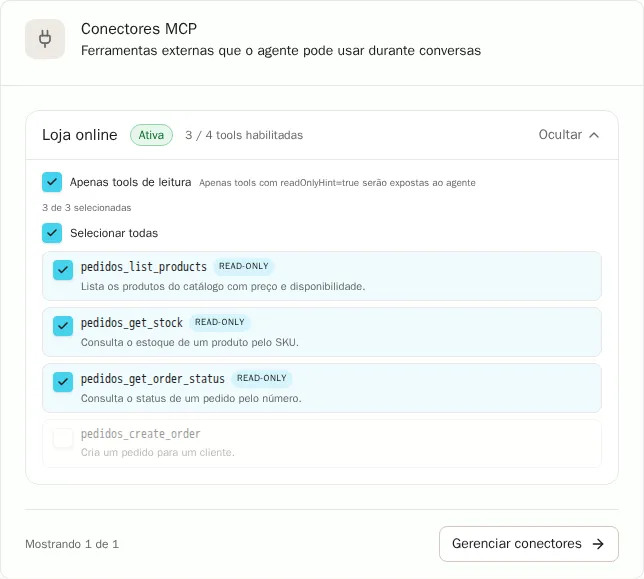
Vá para a aba Conexões. Em Conectores MCP aparecem as conexões do workspace.
Escolha as ferramentas
Na conexão, clique em Ver tools e marque as ferramentas que o agente pode usar, ou Selecionar todas.
Limite à leitura (opcional)
Ative Apenas tools de leitura se o agente só deve consultar informações e nunca criar, alterar ou excluir dados no outro sistema.
Salve
Clique em Salvar. O agente usa as ferramentas a partir da próxima conversa; não é preciso publicá-lo de novo.