

Crear una tarea automática
Arma una tarea en cinco pasos, pídele a la IA que redacte las instrucciones y pruébala desde el listado.
El asistente te guía en cinco pasos: Datos básicos, Cuándo se ejecuta, Qué hace, Resultado y Revisión. Si un campo tiene un error, el mensaje aparece debajo de ese campo y el paso no avanza hasta que lo corrijas.
Crear la tarea
Abre Tareas automáticas
En el menú lateral, abre Tareas automáticas y haz clic en Nueva tarea. Si todavía no hay tareas, haz clic en Crear la primera tarea. En el celular, usa el botón + de abajo a la derecha.
Completa los datos básicos
En Datos básicos, elige primero el Agente: la tarea usa sus tablas y sus conectores. Si vas a evaluar candidatos, en Empezar desde una plantilla (opcional) elige Evaluar candidato: completa los pasos siguientes con un ejemplo que después puedes cambiar.
Escribe el Nombre de la tarea y, si quieres, una Descripción (opcional) para que el equipo sepa qué hace.
Elige cuándo se ejecuta
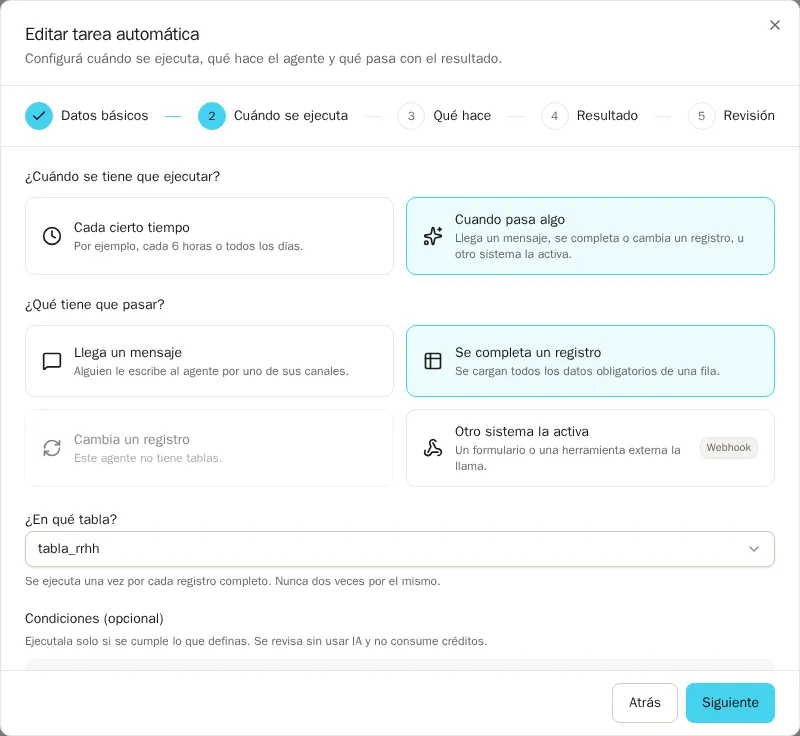
En Cuándo se ejecuta, responde ¿Cuándo se tiene que ejecutar?:
- Cada cierto tiempo: indica Cada cuántas horas (mínimo 1) y la Zona horaria. Si quieres, marca Solo dentro de un horario con los días y las horas.
- Cuando pasa algo: en ¿Qué tiene que pasar? elige:
- Llega un mensaje: alguien le escribe al agente por uno de sus canales. Se ejecuta en paralelo a la respuesta, sin demorarla.
- Se completa un registro: eliges la tabla en ¿En qué tabla?. Se ejecuta una sola vez por registro.
- Cambia un registro: eliges la tabla y, si quieres, las columnas que importan en Cuando cambie alguna de estas columnas. Las filas que escriben las propias tareas no la activan.
- Otro sistema la activa: un formulario o una herramienta externa la llama por webhook. Mira Webhooks de las tareas.
En Condiciones (opcional), haz clic en Agregar condición y elige Campo, Condición y Valor. Las condiciones se revisan sin IA y no consumen créditos. Los operadores son: es igual a, no es igual a, contiene, está vacío, no está vacío, es mayor que y es menor que.
Abajo, Así va a funcionar resume la tarea en una frase. En las tareas programadas también muestra la próxima ejecución.
Describe qué hace
En Qué hace, escribe las Instrucciones: el paso a paso que tiene que seguir el agente con cada registro. Con Insertar dato agregas el nombre de una columna de la tabla donde está el cursor.
Si prefieres que la IA lo escriba, haz clic en Ayudame a redactarlo:
- Con las instrucciones vacías, redacta una propuesta a partir de lo que definiste en los pasos anteriores.
- Si ya escribiste algo, propone una versión más clara que mantiene lo que pediste.
La propuesta aparece en Propuesta de instrucciones. Haz clic en Usar este texto para reemplazar las instrucciones, o en Descartar para dejarlas como estaban. La IA solo recibe los nombres de las tablas y columnas, nunca los datos de las filas. Cada pedido consume créditos de la organización.
En ¿Qué información puede consultar?, marca las tablas que el agente puede leer. La tabla que activa la tarea siempre se puede leer.
Si el agente tiene conectores MCP, en Conectores (opcional) elige las herramientas que puede usar. Las que tienen la marca escribe necesitan que marques Permitir que esta tarea escriba a través de ese conector.
Define el resultado
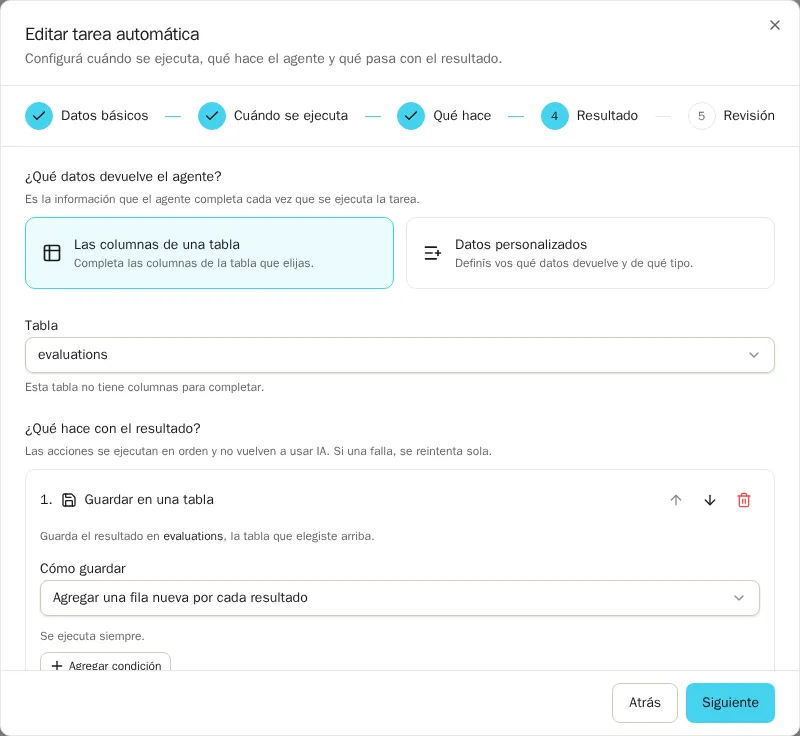
En Resultado, responde ¿Qué datos devuelve el agente?:
- Las columnas de una tabla: elige la Tabla. Debajo ves qué columnas va a completar. Las columnas con valor por defecto quedan para tu equipo, por ejemplo un estado de revisión.
- Datos personalizados: defines cada dato con Agregar campo (nombre, tipo y si es obligatorio).
La IA solo puede entregar un resultado con ese formato; se valida antes de cualquier acción.
Agrega las acciones
En ¿Qué hace con el resultado?, haz clic en Agregar acción (hasta cinco). Se ejecutan en orden, sin IA, y si una falla se reintenta sola:
- Guardar en una tabla: usa la tabla que elegiste arriba. En Cómo guardar, elige Agregar una fila nueva por cada resultado o Actualizar la fila con la misma clave (o agregarla si no existe) con sus Columnas clave.
- Avisar al equipo: escribe el Mensaje. Puedes insertar valores del resultado con el nombre del campo entre llaves dobles, por ejemplo
{{score}}. Si lo dejas vacío, se envía un resumen del resultado. En Destinatarios, elige Admins del espacio de trabajo o Miembros elegidos, y activa También por email si quieres que llegue por correo. - Abrir caso de revisión: escribe el Motivo. Abre un caso en Revisiones con los resultados.
- Enviar a otro sistema: escribe la URL (https) del sistema que recibe el resultado.
Cada acción puede tener su condición: con Agregar condición se ejecuta solo para los resultados que la cumplan.
Ajusta los límites de uso
En Límites de uso, revisa Ejecuciones por día, Herramientas por ejecución y Resultados por ejecución. Si una ejecución supera un límite, se corta y queda como fallida con el motivo. Las ejecuciones consumen créditos de la organización.
Revisa y crea
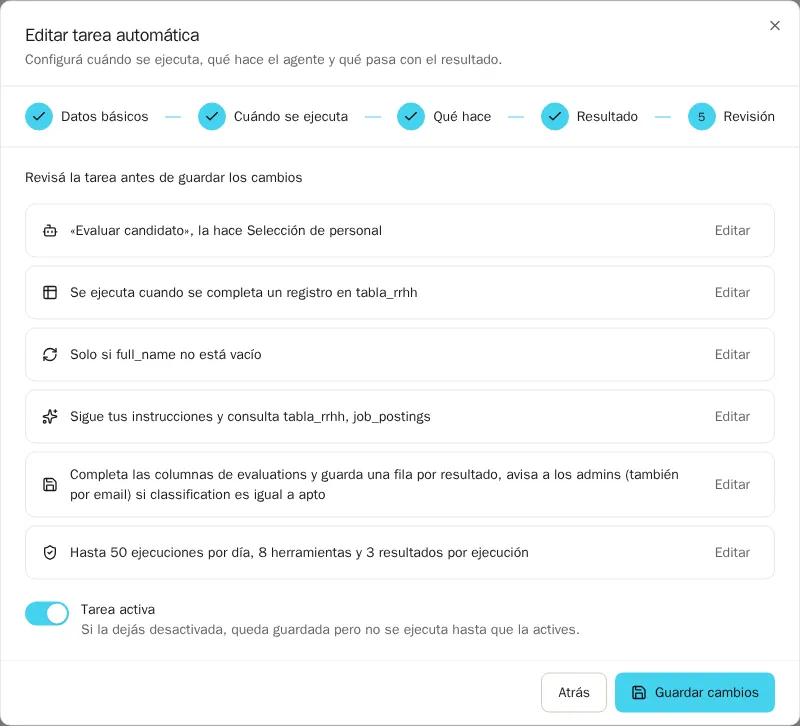
En Revisión ves la tarea resumida en seis líneas; cada una tiene Editar para volver a su paso. Activar la tarea al crearla viene encendido: si lo dejas así, la tarea empieza a trabajar apenas la creas. Haz clic en Crear tarea.
El asistente se cierra y la tarea aparece en el listado. Si la tarea usa un webhook, el asistente queda en Revisión para que generes y copies el secreto, que se muestra una sola vez.
Pruébala sin guardar nada
Si quieres probarla antes de que trabaje sola, apaga Activar la tarea al crearla antes de crearla. Después, en su tarjeta, abre el menú ⋮ y elige Probar. Si la tarea se activa con una tabla, escribe el número de una fila en Fila de prueba en esa tabla y haz clic en Probar. Ves el resultado y las Acciones que ejecutaría, pero ninguna se ejecuta. La prueba consume créditos porque la IA trabaja.