

Criar uma tarefa automática
Monte uma tarefa em cinco passos, peça à IA para escrever as instruções e teste pela lista.
O assistente guia você em cinco passos: Dados básicos, Quando é executada, O que faz, Resultado e Revisão. Se um campo tiver um erro, a mensagem aparece embaixo desse campo e o passo não avança até você corrigir.
Criar a tarefa
Abra Tarefas automáticas
No menu lateral, abra Tarefas automáticas e clique em Nova tarefa. Se ainda não houver tarefas, clique em Criar a primeira tarefa. No celular, use o botão + no canto inferior direito.
Preencha os dados básicos
Em Dados básicos, escolha primeiro o Agente: a tarefa usa as tabelas e os conectores dele. Para avaliar candidatos, em Começar a partir de um modelo (opcional) escolha Avaliar candidato: ele preenche os próximos passos com um exemplo que você pode mudar depois.
Escreva o Nome da tarefa e, se quiser, uma Descrição (opcional) para que a equipe saiba o que ela faz.
Escolha quando é executada
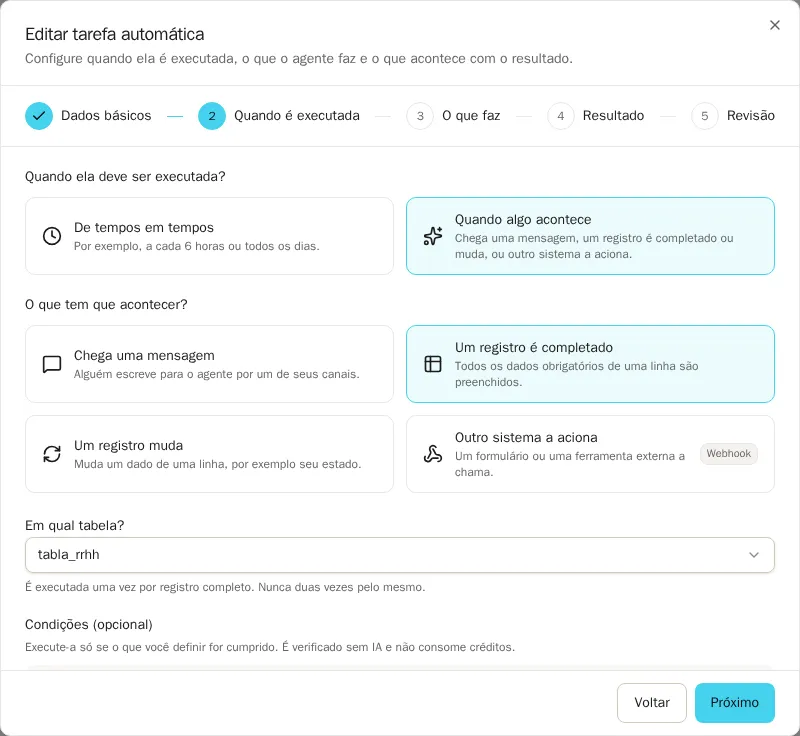
Em Quando é executada, responda Quando ela deve ser executada?:
- De tempos em tempos: indique A cada quantas horas (mínimo 1) e o Fuso horário. Se quiser, marque Só dentro de um horário com os dias e as horas.
- Quando algo acontece: em O que tem que acontecer? escolha:
- Chega uma mensagem: alguém escreve para o agente por um de seus canais. É executada em paralelo à resposta, sem atrasá-la.
- Um registro é completado: escolha a tabela em Em qual tabela?. É executada uma única vez por registro.
- Um registro muda: escolha a tabela e, se quiser, as colunas que importam em Quando mudar alguma destas colunas. As linhas escritas pelas próprias tarefas não a acionam.
- Outro sistema a aciona: um formulário ou uma ferramenta externa a chama por webhook. Veja Webhooks das tarefas.
Em Condições (opcional), clique em Adicionar condição e escolha Campo, Condição e Valor. As condições são verificadas sem IA e não consomem créditos. Os operadores são: é igual a, não é igual a, contém, está vazio, não está vazio, é maior que e é menor que.
Embaixo, Assim vai funcionar resume a tarefa em uma frase. Nas tarefas programadas também mostra a próxima execução.
Descreva o que faz
Em O que faz, escreva as Instruções: o passo a passo que o agente deve seguir com cada registro. Inserir dado adiciona o nome de uma coluna da tabela onde está o cursor.
Se preferir que a IA escreva, clique em Me ajude a escrever:
- Com as instruções vazias, ela redige uma proposta a partir do que você definiu nos passos anteriores.
- Se você já escreveu algo, ela sugere uma versão mais clara que mantém o que você pediu.
A proposta aparece em Proposta de instruções. Clique em Usar este texto para substituir as instruções, ou em Descartar para deixá-las como estavam. A IA só recebe os nomes das tabelas e colunas, nunca os dados das linhas. Cada pedido consome créditos da organização.
Em Que informações ele pode consultar?, marque as tabelas que o agente pode ler. A tabela que aciona a tarefa sempre pode ser lida.
Se o agente tiver conectores MCP, em Conectores (opcional) escolha as ferramentas que ele pode usar. As que têm a marca escreve precisam que você marque Permitir que esta tarefa escreva através de esse conector.
Defina o resultado
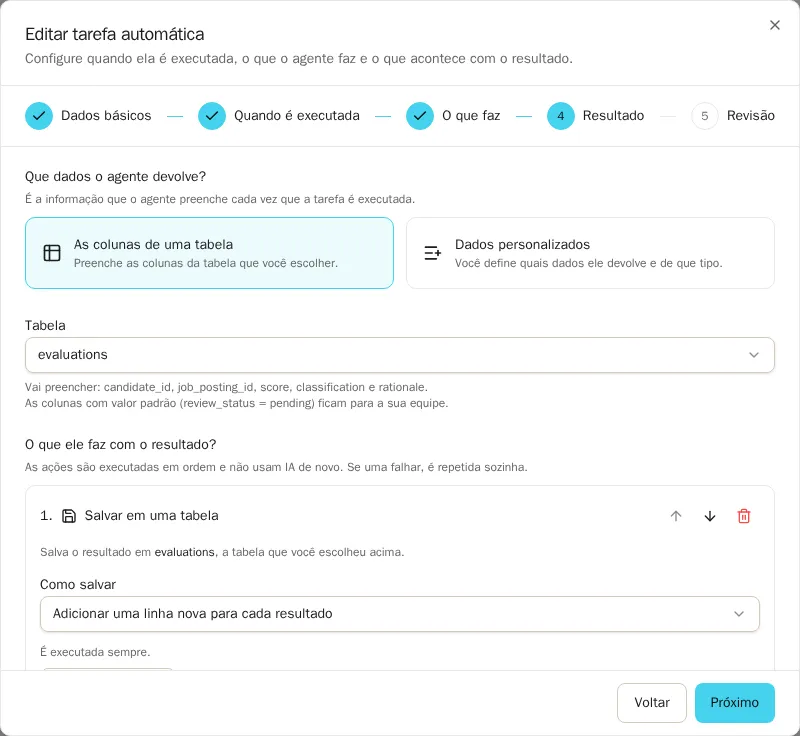
Em Resultado, responda Que dados o agente devolve?:
- As colunas de uma tabela: escolha a Tabela. Embaixo você vê quais colunas ele vai preencher. As colunas com valor padrão ficam para a sua equipe, por exemplo um estado de revisão.
- Dados personalizados: defina cada dado com Adicionar campo (nome, tipo e se é obrigatório).
A IA só pode entregar um resultado nesse formato; ele é validado antes de qualquer ação.
Adicione as ações
Em O que ele faz com o resultado?, clique em Adicionar ação (até cinco). Elas são executadas em ordem, sem IA, e se uma falhar é repetida sozinha:
- Salvar em uma tabela: usa a tabela que você escolheu acima. Em Como salvar, escolha Adicionar uma linha nova para cada resultado ou Atualizar a linha com a mesma chave (ou adicioná-la se não existir) com as Colunas-chave.
- Avisar a equipe: escreva a Mensagem. Você pode inserir valores do resultado com o nome do campo entre chaves duplas, por exemplo
{{score}}. Se deixar vazia, é enviado um resumo do resultado. Em Destinatários, escolha Admins do espaço de trabalho ou Membros escolhidos, e ative Também por e-mail se quiser recebê-la por e-mail. - Abrir caso de revisão: escreva o Motivo. Abre um caso em Revisões com os resultados.
- Enviar para outro sistema: digite a URL (https) do sistema que recebe o resultado.
Cada ação pode ter sua condição: com Adicionar condição ela é executada só para os resultados que a cumprem.
Ajuste os limites de uso
Em Limites de uso, revise Execuções por dia, Ferramentas por execução e Resultados por execução. Se uma execução ultrapassar um limite, ela é interrompida e fica como falha com o motivo. As execuções consomem créditos da organização.
Revise e crie
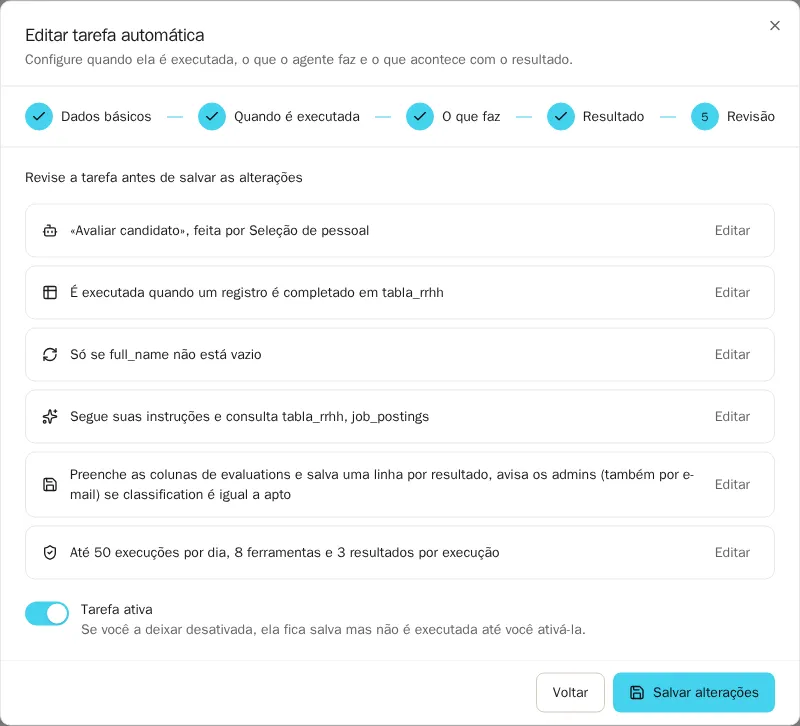
Em Revisão você vê a tarefa resumida em seis linhas; cada uma tem Editar para voltar ao seu passo. Ativar a tarefa ao criá-la vem ligado: se deixar assim, a tarefa começa a trabalhar assim que for criada. Clique em Criar tarefa.
O assistente fecha e a tarefa aparece na lista. Se a tarefa usar um webhook, o assistente fica em Revisão para você gerar e copiar o segredo, que é mostrado uma única vez.
Teste sem salvar nada
Para testá-la antes que trabalhe sozinha, desligue Ativar a tarefa ao criá-la antes de criá-la. Depois, no cartão dela, abra o menu ⋮ e escolha Testar. Se uma tabela aciona a tarefa, digite o número de uma linha em Linha de teste em essa tabela e clique em Testar. Você vê o resultado e as Ações que executaria, mas nenhuma é executada. O teste consome créditos porque a IA trabalha.