

Conectar un número de WhatsApp
Conecta el número de WhatsApp Business de tu empresa para que un agente responda a tus clientes.
Cuando conectas un número de WhatsApp, cada mensaje que un cliente le escribe lo responde el agente que elijas. Cada cliente tiene su propia conversación y el agente recuerda lo que hablaron.
Antes de empezar: los datos de tu app de Meta
Copia estos tres datos de tu app de Meta. Los nombres de los menús de Meta pueden cambiar.
- Token de acceso: genera un token permanente desde un usuario del sistema de tu portafolio comercial, con los permisos
whatsapp_business_messagingywhatsapp_business_management. El token temporal de la pantalla de prueba vence en 24 horas. - App Secret: está en la configuración básica de la app.
- ID del número de teléfono: está en la configuración de la API de WhatsApp. Es un número largo, distinto de tu número de teléfono.
Pasos
-
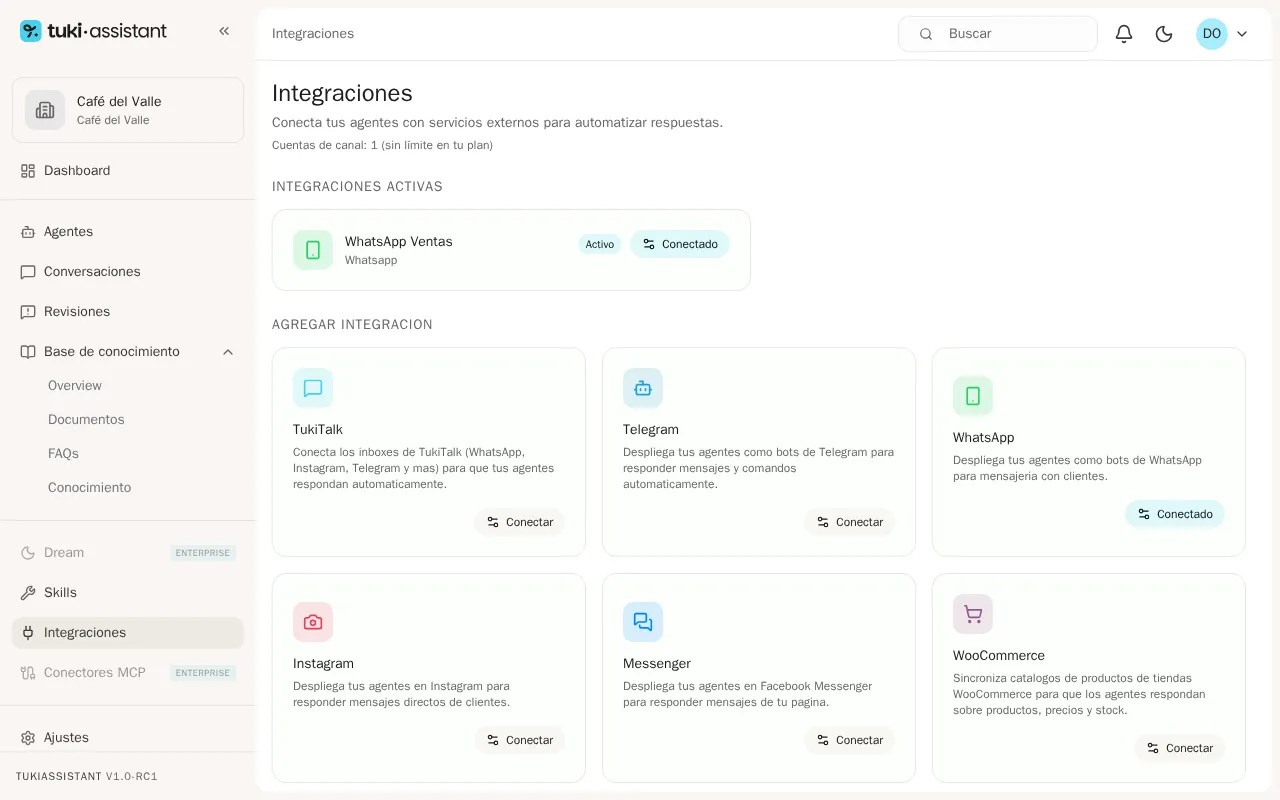
En el menú lateral, abre Integraciones. Arriba ves cuántas cuentas de canal usa tu organización y cuántas permite tu plan.
-
En Agregar integracion, haz clic en WhatsApp.
-
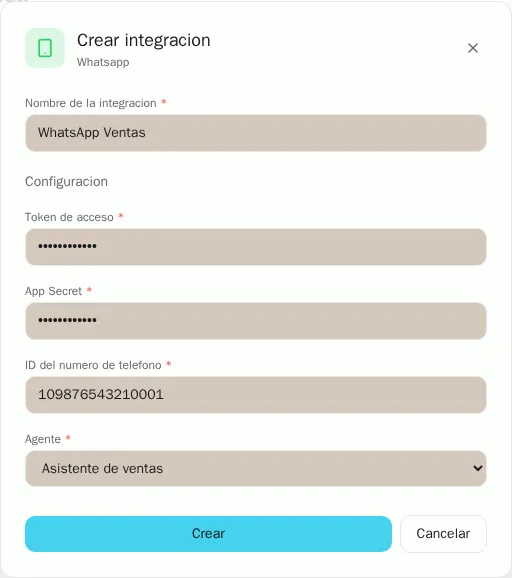
Escribe un Nombre de la integracion que te ayude a reconocer el número.
-
Completa Token de acceso, App Secret e ID del numero de telefono con los datos de tu app de Meta.
-
En Agente, elige el agente que va a responder en este número.
-
Haz clic en Crear. El número aparece en Integraciones activas.
-
Haz clic en Conectado, junto al número, para abrir su configuración. En URL del webhook ves dos valores: la URL y, debajo, el token de verificación.

-
En tu app de Meta, abre la configuración del webhook de WhatsApp. Pega la URL como Callback URL y el segundo valor como Verify token, y guarda.
-
En la misma pantalla de Meta, suscríbete al campo messages.
-
Envía un mensaje a tu número desde otro teléfono. El agente responde en unos segundos.
Agrupar mensajes seguidos
Muchos clientes escriben en varios mensajes cortos: “hola”, “una consulta”, y recién después la pregunta. Con Agrupar mensajes seguidos activado, el agente espera unos segundos después del último mensaje y responde a todos juntos.
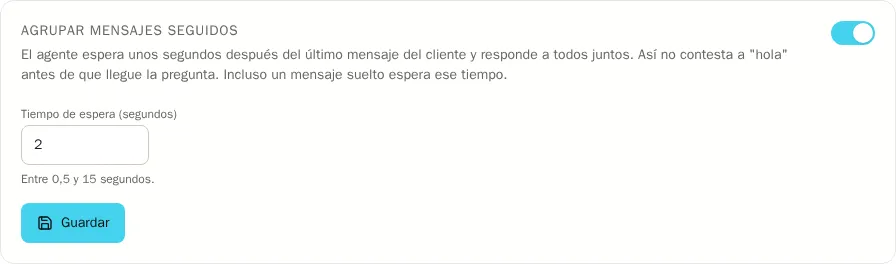
- Cambia el Tiempo de espera (segundos): entre 0,5 y 15 segundos. Por defecto es 2.
- Si desactivas la opción, el agente responde cada mensaje apenas llega.
- Haz clic en Guardar para aplicar el cambio.
Bueno saber
- Límite de tu plan: cada número conectado cuenta como una cuenta de canal de tu organización, sumando todos los workspaces. Si llegas al límite, la tarjeta de WhatsApp muestra Límite del plan hasta que mejores el plan o desactives otra cuenta.
- Un número, una conexión: el mismo número no se puede conectar dos veces, ni en otro workspace.
- Respuestas de tu equipo: cuando alguien responde un caso desde Revisiones, la respuesta le llega al cliente por WhatsApp si pasaron menos de 24 horas desde su último mensaje. Es una regla de Meta.