

Conectar um número de WhatsApp
Conecte o número de WhatsApp Business da sua empresa para que um agente responda aos seus clientes.
Quando você conecta um número de WhatsApp, cada mensagem que um cliente envia para ele é respondida pelo agente que você escolher. Cada cliente tem sua própria conversa, e o agente lembra o que vocês conversaram.
Antes de começar: os dados do seu app da Meta
Copie estes três dados do seu app da Meta. Os nomes dos menus da Meta podem mudar.
- Token de acesso: gere um token permanente a partir de um usuário do sistema do seu portfólio empresarial, com as permissões
whatsapp_business_messagingewhatsapp_business_management. O token temporário da tela de teste expira em 24 horas. - App Secret: fica nas configurações básicas do app.
- ID do número de telefone: fica nas configurações da API do WhatsApp. É um número longo, diferente do seu número de telefone.
Passos
-
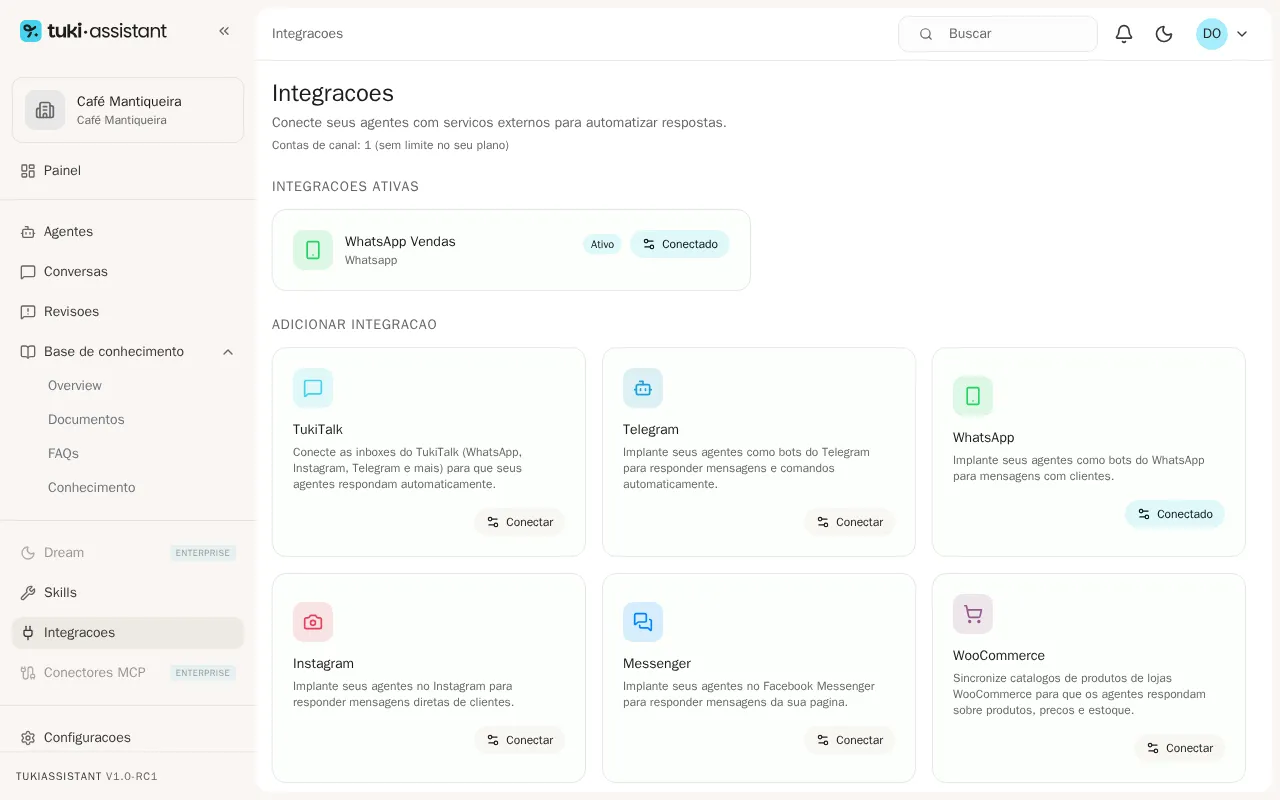
No menu lateral, abra Integracoes. No topo, você vê quantas contas de canal a sua organização usa e quantas o seu plano permite.
-
Em Adicionar integracao, clique em WhatsApp.
-
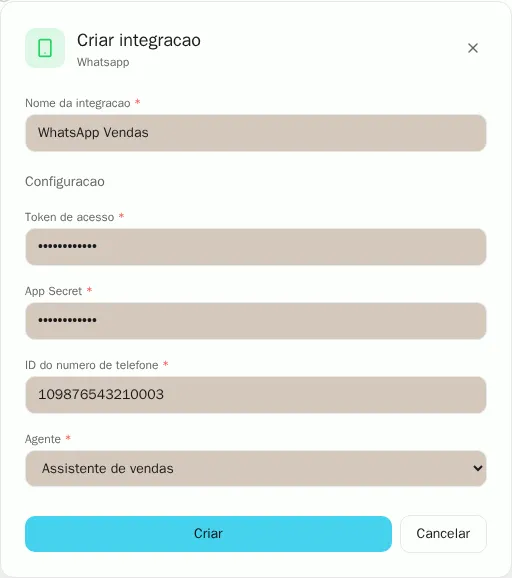
Digite um Nome da integracao que ajude você a reconhecer o número.
-
Preencha Token de acesso, App Secret e ID do numero de telefone com os dados do seu app da Meta.
-
Em Agente, escolha o agente que vai responder neste número.
-
Clique em Criar. O número aparece em Integracoes ativas.
-
Clique em Conectado, ao lado do número, para abrir as configurações. Em URL do webhook você vê dois valores: a URL e, abaixo, o token de verificação.

-
No seu app da Meta, abra as configurações do webhook do WhatsApp. Cole a URL como Callback URL e o segundo valor como Verify token, e salve.
-
Na mesma tela da Meta, assine o campo messages.
-
Envie uma mensagem para o seu número de outro telefone. O agente responde em alguns segundos.
Agrupar mensagens seguidas
Muitos clientes escrevem em várias mensagens curtas: “oi”, “uma dúvida” e só depois a pergunta. Com Agrupar mensagens seguidas ativado, o agente espera alguns segundos após a última mensagem e responde a todas juntas.
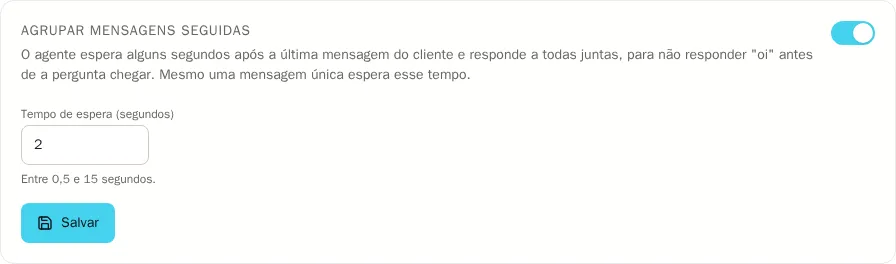
- Altere o Tempo de espera (segundos): entre 0,5 e 15 segundos. O padrão é 2.
- Se você desativar a opção, o agente responde cada mensagem assim que ela chega.
- Clique em Salvar para aplicar a mudança.
Bom saber
- Limite do seu plano: cada número conectado conta como uma conta de canal da sua organização, somando todos os workspaces. Ao atingir o limite, o cartão do WhatsApp mostra Limite do plano até você melhorar o plano ou desativar outra conta.
- Um número, uma conexão: o mesmo número não pode ser conectado duas vezes, nem em outro workspace.
- Respostas da sua equipe: quando alguém responde um caso em Revisoes, a resposta chega ao cliente pelo WhatsApp se tiverem passado menos de 24 horas desde a última mensagem dele. É uma regra da Meta.